会员档案
选择客源—>个人会员,进入“个人会员”创建和管理界面。

创建会员
常规创建
在“个人会员”界面,点击右上角“创建会员”。

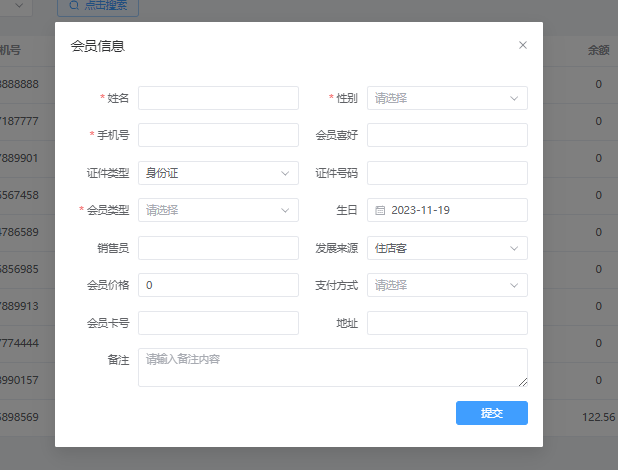
填写会员信息,点击提交。红色*内容为必填项。
快速创建
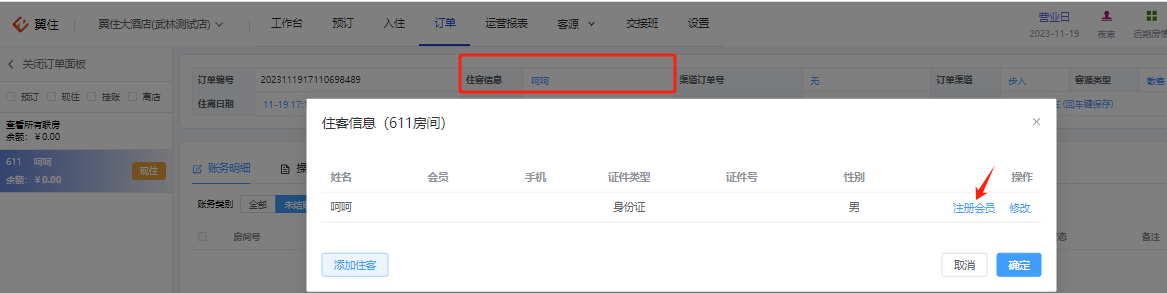
在“订单”界面,选择指定订单进入订单面板,点击修改“住客信息”,也可操作“注册会员”。
信息查看
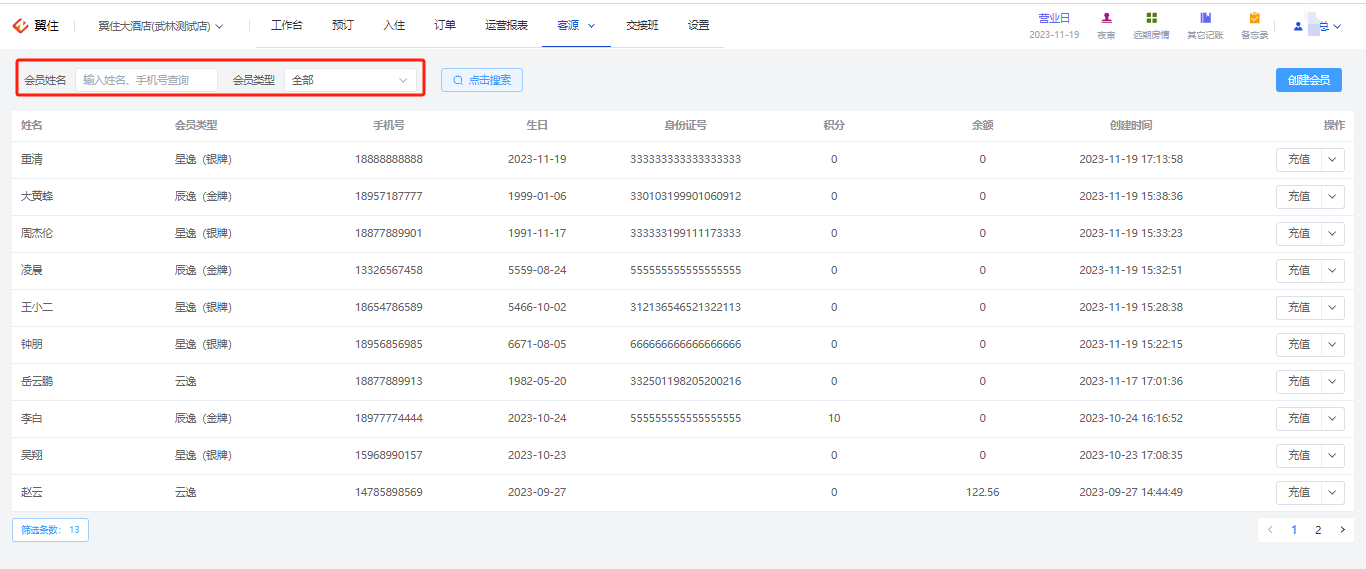
“个人会员”页面显示会员姓名、会员类型、手机号、生日、身份证号、积分、余额、创建时间等;可根据会员姓名或类型进行筛选查找。
信息修改
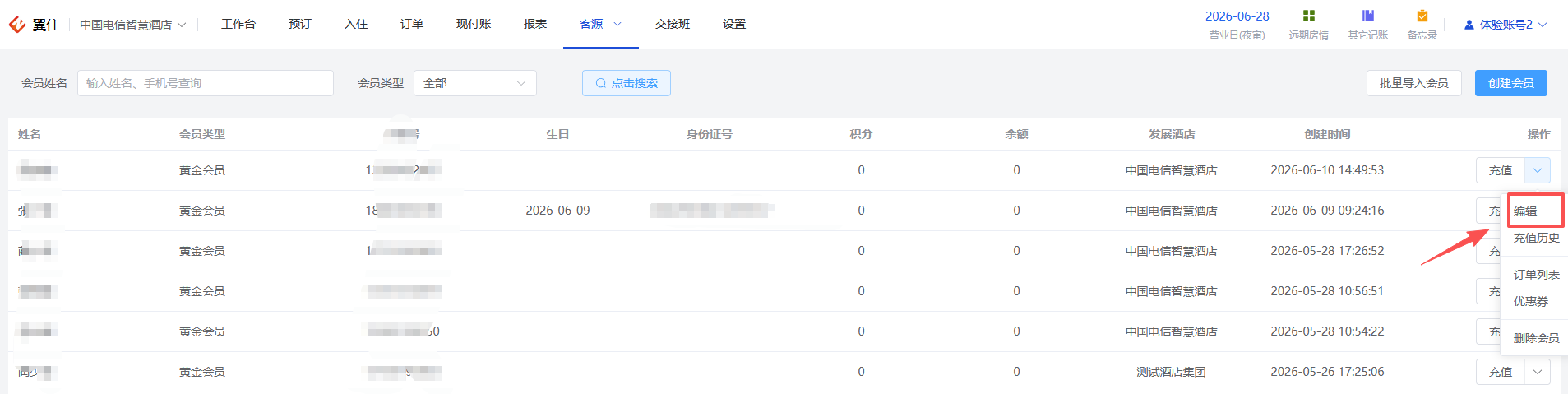
点击会员信息页面右边的“编辑”框,可进行会员信息修改。
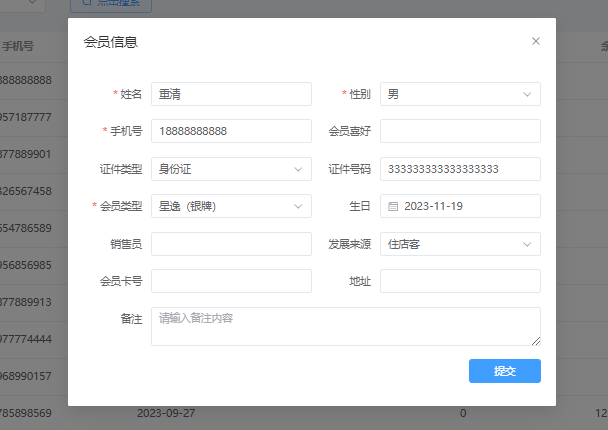
编辑会员信息,点击提交。红色*内容为必填项。
会员充值
鼠标移至如图所示的下拉框“∨”,点击“储值卡充值”,可进行充值操作。
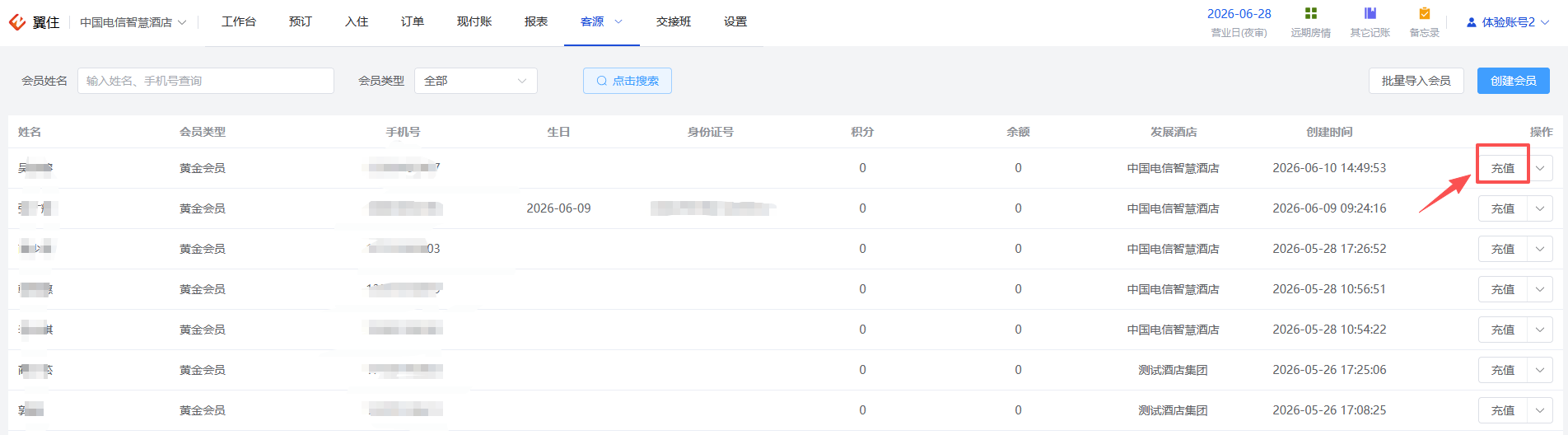 提示小贴士:字体灰色表示门店暂未开放充值功能
充值记录
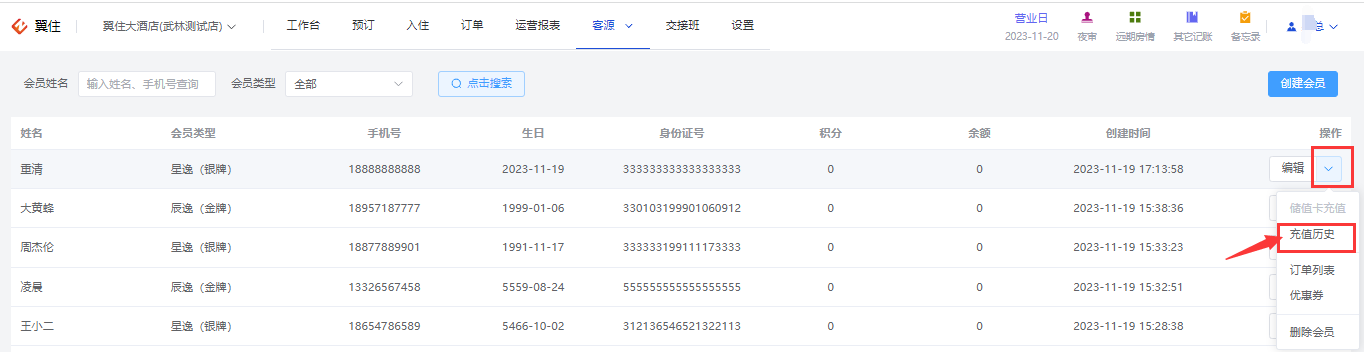
鼠标移至如图所示的下拉框“∨”,点击“充值历史”,可查看会员充值记录。

历史订单
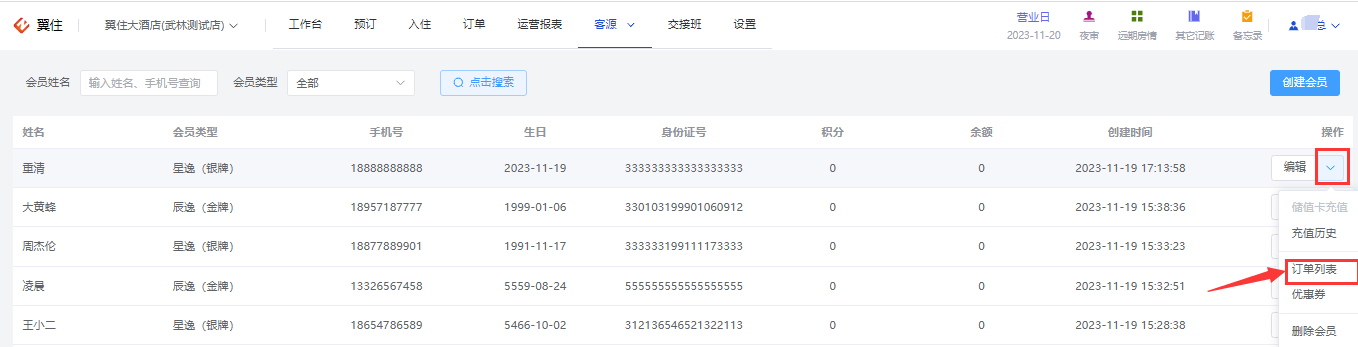
鼠标移至如图所示的下拉框“∨”,点击“订单列表”,可查看会员订单记录。

会员优惠券
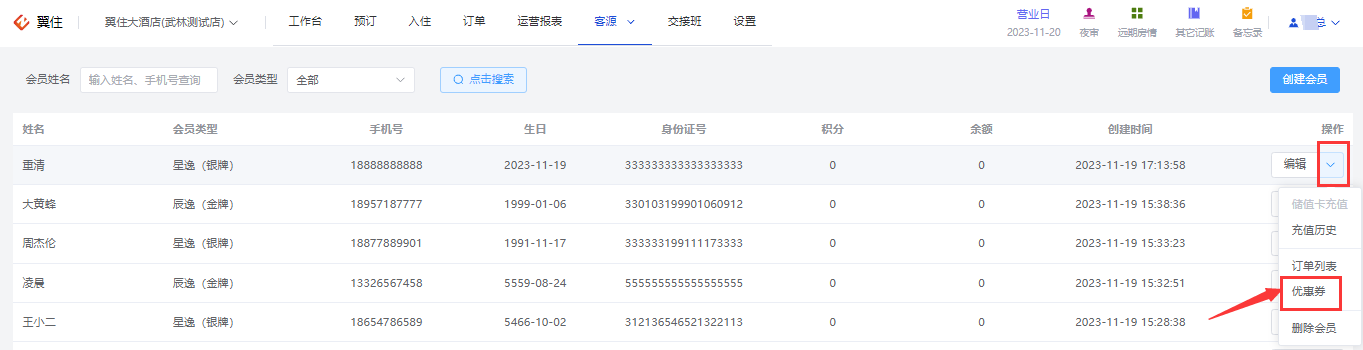
鼠标移至如图所示的下拉框“∨”,点击“优惠券”,查看会员优惠券类型、折扣、到期时间和领取时间。

删除会员
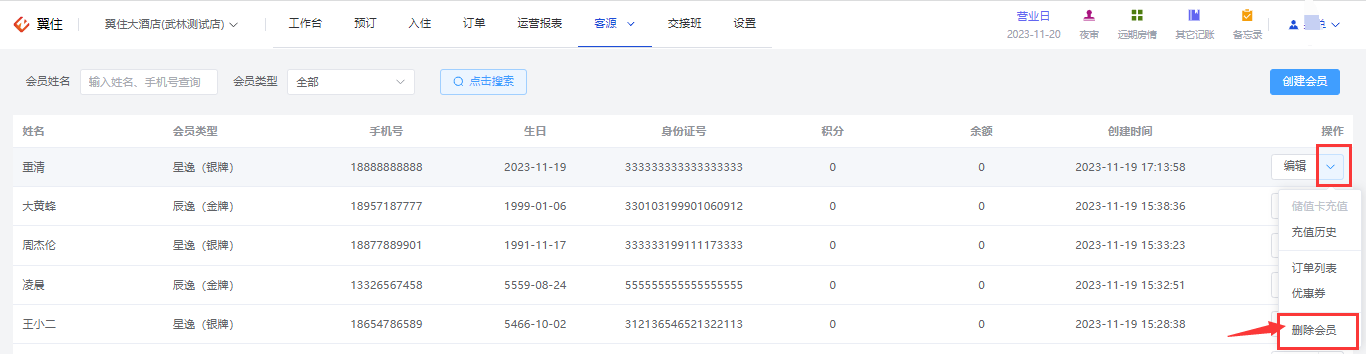
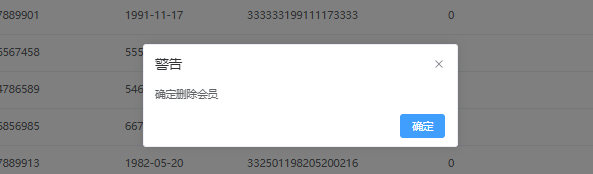
鼠标移至如图所示的下拉框“∨”,点击“删除会员”。
新增会员类型
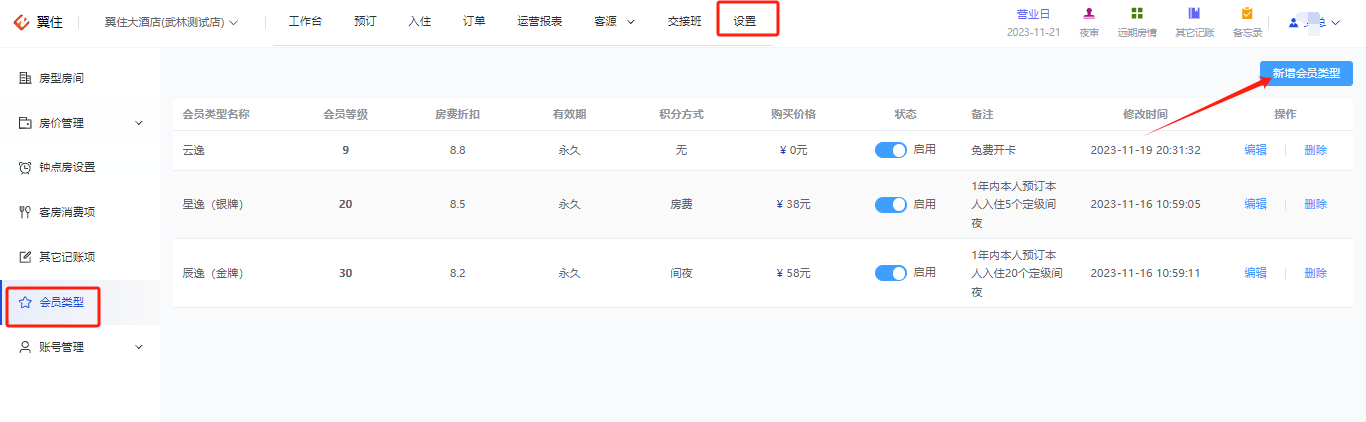
“设置”页面,选择“会员类型”,点击右上方“新增会员类型”。
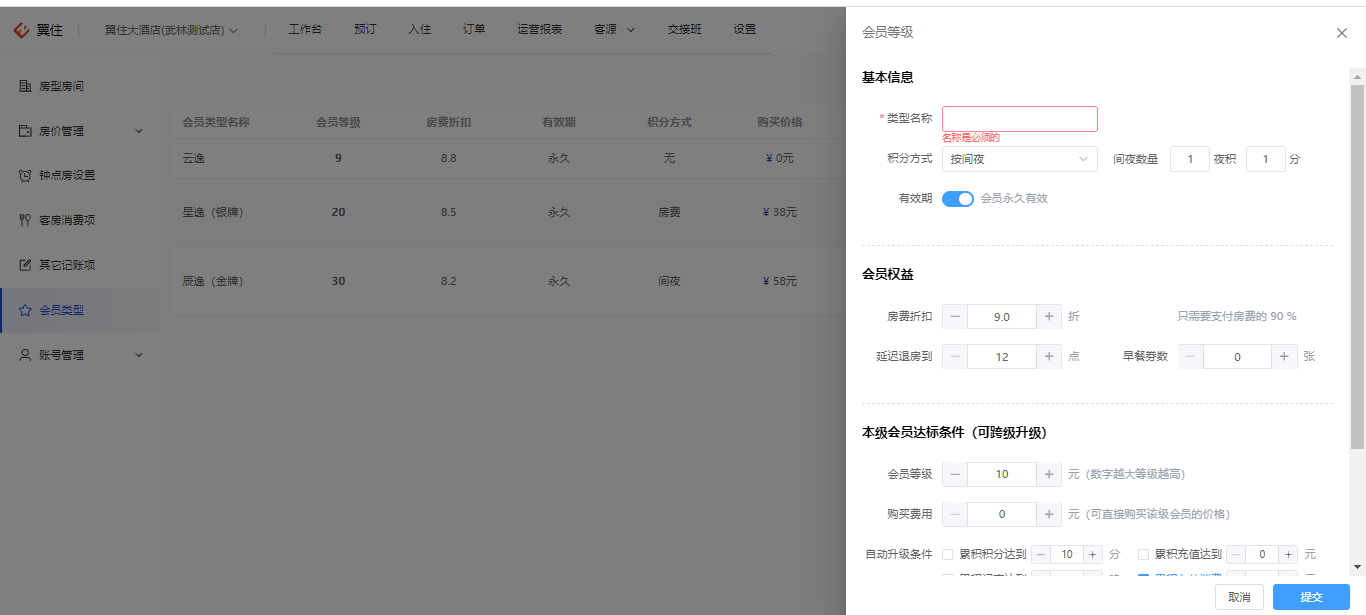
 填写相关信息后提交即可新增会员类型,设置会员权益。
解绑会员
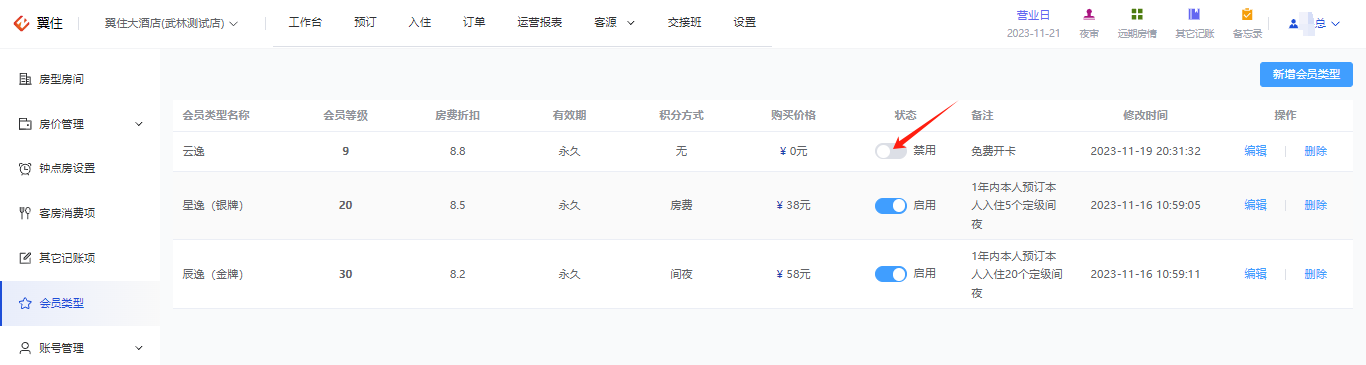
“设置”—>“会员类型”,通过点击“状态”栏的开关,可启用或禁用该会员,禁用后,视为解绑。
会员卡消费后不积分
会员卡消费后,会员账号不积分,可先排查以下几种情况:
-
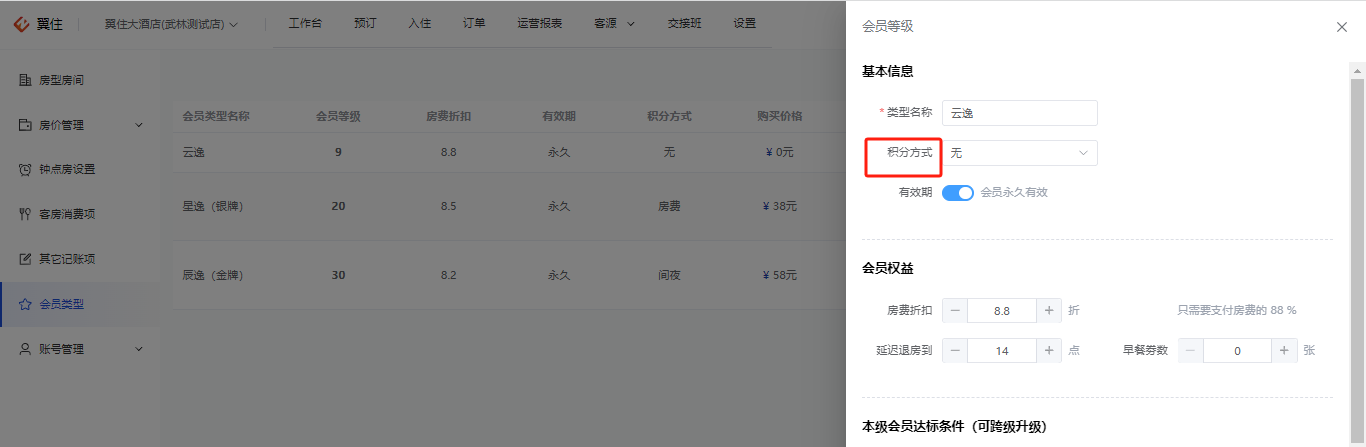
该会员卡的卡类型是否设置会员积分及积分规则,操作路径:设置—>会员类型—>编辑,找到该类型点击修改

-
确认该订单号的手机号与会员信息的手机号是否一致,不一致不会积分;(备注:因同一身份证不同手机会被识别为两个客史)